> ## Documentation Index
> Fetch the complete documentation index at: https://help.tivero.app/llms.txt
> Use this file to discover all available pages before exploring further.
# Kalendarz nieobecności
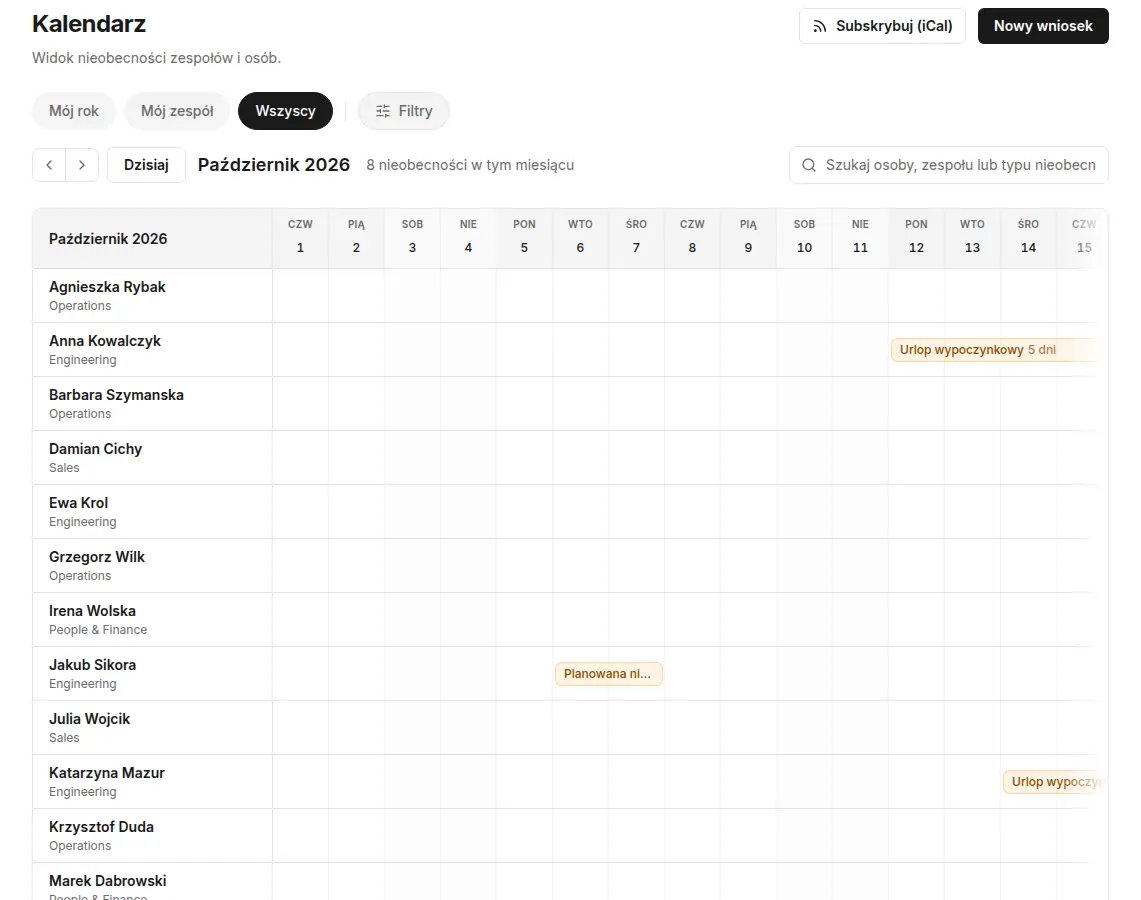
> Zobacz nieobecności swoje, zespołu albo całej organizacji, ustaw widoczność i subskrybuj kalendarz w aplikacji kalendarza.
**Kto:** wszyscy. Zakres, który widzisz, zależy od Twojej roli.
**Gdzie:** menu **Kalendarz**.
## Widoki
| Widok | Co pokazuje | Kto go widzi |
| -------------- | --------------------------------- | ------------------------------------ |
| **Mój rok** | Twoje nieobecności w całym roku. | wszyscy |
| **Mój zespół** | Nieobecności Twojego zespołu. | osoby, które widzą swój zespół |
| **Wszyscy** | Nieobecności w całej organizacji. | role z dostępem do całej organizacji |
**Legenda:** **Zaakceptowane**, **Oczekujące**, **Święto**. Dni wolne i święta nie wliczają się do długości wniosku.
 ## Widoczność szczegółów
**Kto ustawia:** Kadry (HR), Administrator, Właściciel — w **Ustawienia → Widoczność kalendarza**.
* **Pokazuj typ nieobecności** — gdy wyłączone, współpracownicy widzą w kalendarzu ogólne „Nieobecność” zamiast typu.
* **Typy prywatne zawsze jako „Nieobecność”** — szczegóły typów prywatnych (np. L4) widzą wyłącznie sama osoba, jej manager i dział kadr. To ustawienie jest wymagane i nie da się go wyłączyć.
## Subskrybuj kalendarz (iCal)
Możesz dodać nieobecności do Google Calendar, Outlook albo Apple Calendar jako subskrybowany kalendarz tylko do odczytu.
W **Kalendarzu** kliknij **Subskrybuj (iCal)**.
Wybierz **Mój kalendarz**, **Kalendarz zespołu** (Manager i wyżej) albo **Cała organizacja** (Kadry (HR) i wyżej).
Kliknij **Utwórz mój link** albo **Utwórz link organizacji** i skopiuj link.
W swojej aplikacji kalendarza dodaj kalendarz z adresu URL (subskrypcja) i wklej link.
Subskrypcja pokazuje, kto jest nieobecny. Typy prywatne (np. L4) są widoczne jako „Nieobecność”. Subskrypcja iCal jest dostępna w planach Start, Growth i Enterprise oraz w okresie próbnym.
Traktuj link jak hasło — każdy, kto go ma, widzi nieobecności z wybranego zakresu. Jeśli link wyciekł, odwołaj go i utwórz nowy.
## Powiązane artykuły
* [Kalendarz Outlook (Microsoft 365)](/pl/microsoft-365/outlook-calendar)
* [Typy nieobecności](/pl/time-off/absence-types)
* [Plany i okres próbny](/pl/billing/plans-and-trial)
## Widoczność szczegółów
**Kto ustawia:** Kadry (HR), Administrator, Właściciel — w **Ustawienia → Widoczność kalendarza**.
* **Pokazuj typ nieobecności** — gdy wyłączone, współpracownicy widzą w kalendarzu ogólne „Nieobecność” zamiast typu.
* **Typy prywatne zawsze jako „Nieobecność”** — szczegóły typów prywatnych (np. L4) widzą wyłącznie sama osoba, jej manager i dział kadr. To ustawienie jest wymagane i nie da się go wyłączyć.
## Subskrybuj kalendarz (iCal)
Możesz dodać nieobecności do Google Calendar, Outlook albo Apple Calendar jako subskrybowany kalendarz tylko do odczytu.
W **Kalendarzu** kliknij **Subskrybuj (iCal)**.
Wybierz **Mój kalendarz**, **Kalendarz zespołu** (Manager i wyżej) albo **Cała organizacja** (Kadry (HR) i wyżej).
Kliknij **Utwórz mój link** albo **Utwórz link organizacji** i skopiuj link.
W swojej aplikacji kalendarza dodaj kalendarz z adresu URL (subskrypcja) i wklej link.
Subskrypcja pokazuje, kto jest nieobecny. Typy prywatne (np. L4) są widoczne jako „Nieobecność”. Subskrypcja iCal jest dostępna w planach Start, Growth i Enterprise oraz w okresie próbnym.
Traktuj link jak hasło — każdy, kto go ma, widzi nieobecności z wybranego zakresu. Jeśli link wyciekł, odwołaj go i utwórz nowy.
## Powiązane artykuły
* [Kalendarz Outlook (Microsoft 365)](/pl/microsoft-365/outlook-calendar)
* [Typy nieobecności](/pl/time-off/absence-types)
* [Plany i okres próbny](/pl/billing/plans-and-trial)