> ## Documentation Index
> Fetch the complete documentation index at: https://help.tivero.app/llms.txt
> Use this file to discover all available pages before exploring further.
# Połącz Microsoft 365
> Połącz Tivero z Microsoft 365 samodzielnie albo przekaż autoryzację administratorowi IT.
**Kto:** Administrator lub Właściciel w Tivero, razem z administratorem Microsoft 365.
**Gdzie:** menu **Konfiguracja → Integracje → Microsoft 365**.
## Połącz samodzielnie
Użyj tej opcji, jeśli jesteś jednocześnie administratorem Microsoft 365 w swojej organizacji.
Przejdź do **Integracje** i otwórz **Microsoft 365**.
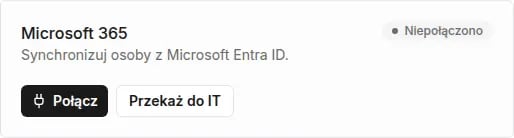 Kliknij **Połącz**. Zaloguj się do Microsoft kontem administratora i zaakceptuj uprawnienia.
Po powrocie do Tivero status zmieni się na **Połączono**.
## Przekaż autoryzację do IT
Użyj tej opcji, jeśli uprawnienia administratora Microsoft 365 ma ktoś inny.
Kliknij **Przekaż do IT**. Opcjonalnie wpisz **E-mail administratora IT** — wtedy wyślemy link bezpośrednio. Kliknij **Wygeneruj link** albo **Wygeneruj i wyślij**.
Jeśli nie podano adresu, skopiuj link przyciskiem **Kopiuj link** i przekaż go administratorowi. Link wygasa po 72 godzinach.
Administrator otwiera link, loguje się do Microsoft i akceptuje uprawnienia. Status w Tivero zmieni się na **Wymaga potwierdzenia**.
Sprawdź, czy to właściwa organizacja Microsoft 365, i kliknij **Potwierdź i aktywuj**. Jeśli to nie Twoja organizacja, kliknij **Odrzuć** — integracja zostanie rozłączona.
Link możesz wygenerować ponownie przyciskiem **Wygeneruj ponownie**, np. gdy wygasł. Żądanie autoryzacji anulujesz przyciskiem **Anuluj**.
## Statusy połączenia
| Status | Co oznacza |
| ---------------------------------------------- | -------------------------------------------------------------------- |
| **Niepołączono** | Integracja nie jest skonfigurowana. |
| **Łączenie…** / **Oczekuje na autoryzację IT** | Czekamy na autoryzację w Microsoft. |
| **Wymaga potwierdzenia** | Administrator IT autoryzował dostęp — potwierdź organizację. |
| **Połączono** | Integracja działa. |
| **Wymaga ponownego połączenia** | Microsoft cofnął lub unieważnił dostęp. Kliknij **Połącz ponownie**. |
## Co dalej
Zacznij od [synchronizacji osób](/pl/microsoft-365/directory-sync).
## Powiązane artykuły
* [Microsoft 365 — przegląd](/pl/microsoft-365/overview)
* [Problemy z Microsoft 365](/pl/troubleshooting/microsoft-365-issues)
Kliknij **Połącz**. Zaloguj się do Microsoft kontem administratora i zaakceptuj uprawnienia.
Po powrocie do Tivero status zmieni się na **Połączono**.
## Przekaż autoryzację do IT
Użyj tej opcji, jeśli uprawnienia administratora Microsoft 365 ma ktoś inny.
Kliknij **Przekaż do IT**. Opcjonalnie wpisz **E-mail administratora IT** — wtedy wyślemy link bezpośrednio. Kliknij **Wygeneruj link** albo **Wygeneruj i wyślij**.
Jeśli nie podano adresu, skopiuj link przyciskiem **Kopiuj link** i przekaż go administratorowi. Link wygasa po 72 godzinach.
Administrator otwiera link, loguje się do Microsoft i akceptuje uprawnienia. Status w Tivero zmieni się na **Wymaga potwierdzenia**.
Sprawdź, czy to właściwa organizacja Microsoft 365, i kliknij **Potwierdź i aktywuj**. Jeśli to nie Twoja organizacja, kliknij **Odrzuć** — integracja zostanie rozłączona.
Link możesz wygenerować ponownie przyciskiem **Wygeneruj ponownie**, np. gdy wygasł. Żądanie autoryzacji anulujesz przyciskiem **Anuluj**.
## Statusy połączenia
| Status | Co oznacza |
| ---------------------------------------------- | -------------------------------------------------------------------- |
| **Niepołączono** | Integracja nie jest skonfigurowana. |
| **Łączenie…** / **Oczekuje na autoryzację IT** | Czekamy na autoryzację w Microsoft. |
| **Wymaga potwierdzenia** | Administrator IT autoryzował dostęp — potwierdź organizację. |
| **Połączono** | Integracja działa. |
| **Wymaga ponownego połączenia** | Microsoft cofnął lub unieważnił dostęp. Kliknij **Połącz ponownie**. |
## Co dalej
Zacznij od [synchronizacji osób](/pl/microsoft-365/directory-sync).
## Powiązane artykuły
* [Microsoft 365 — przegląd](/pl/microsoft-365/overview)
* [Problemy z Microsoft 365](/pl/troubleshooting/microsoft-365-issues)