> ## Documentation Index
> Fetch the complete documentation index at: https://help.tivero.app/llms.txt
> Use this file to discover all available pages before exploring further.
# Dodawanie i zapraszanie osób
> Dodaj osobę do organizacji, przypisz jej zespół, przełożonego i zasadę, a potem wyślij zaproszenie.
**Kto:** Kadry (HR), Administrator, Właściciel.
**Wymagania:** przynajmniej jedna [zasada nieobecności](/pl/time-off/absence-policies), jeśli chcesz ją od razu przypisać.
Dodanie osoby i wysłanie zaproszenia to dwa osobne kroki. Najpierw tworzysz profil osoby, a zaproszenie wysyłasz, gdy wszystko jest gotowe.
## Dodaj osobę
Przejdź do **Osoby** i kliknij **Dodaj osobę**.
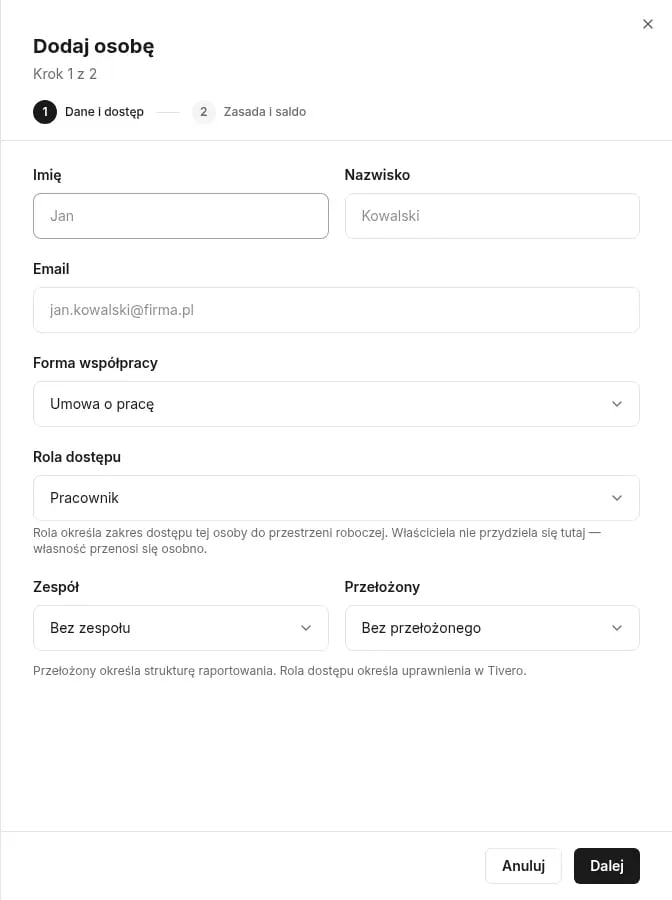
Wpisz imię, nazwisko i adres e-mail. Wybierz **Forma współpracy** (Umowa o pracę, Współpraca B2B, Umowa zlecenie, Inna forma współpracy), **Zespół**, **Przełożony** i **Rola dostępu**.
 W polu **Zasada** wybierz zasadę nieobecności. Jeśli zasada korzysta z salda, wybierz **Ustaw saldo teraz** i wpisz saldo początkowe albo **Ustawię saldo później**.
Kliknij **Dodaj osobę**. Osoba pojawi się na liście ze statusem **Zaimportowany**.
Adres e-mail jest kluczem konta i nie da się go później edytować. Sprawdź go przed zapisaniem.
**Przełożony** określa strukturę raportowania i domyślnie to on akceptuje wnioski. **Rola dostępu** określa uprawnienia w Tivero. To dwie niezależne rzeczy.
Jeśli wybierzesz **Ustawię saldo później**, osoba nie złoży wniosków rozliczanych z salda, dopóki saldo początkowe nie zostanie ustawione. Lista **Osoby** pokazuje baner z liczbą osób, które wymagają ustawienia salda.
## Wyślij zaproszenie
Kliknij osobę na liście **Osoby**.
Kliknij **Wyślij zaproszenie**. Status zmieni się na **Zaproszony**.
Osoba dostanie e-mail z zaproszeniem. Gdy je przyjmie i się zaloguje, status zmieni się na **Aktywny**, a osoba dostanie wybraną rolę dostępu.
## Koszt miejsca
W płatnym planie opłacasz aktywne osoby. Jeśli zaproszenie zwiększy liczbę opłacanych miejsc, Tivero pokaże okno **To zwiększy rachunek** z informacją, ile i kiedy zapłacisz. W okresie próbnym nic nie płacisz. Koszt może zatwierdzić tylko Właściciel lub Administrator. Szczegóły: [Subskrypcja i płatności](/pl/billing/subscription-and-payments).
## Statusy osób
| Status | Co oznacza |
| ----------------- | --------------------------------------------------------- |
| **Zaimportowany** | Profil istnieje, zaproszenie nie zostało jeszcze wysłane. |
| **Zaproszony** | Zaproszenie wysłane, osoba jeszcze go nie przyjęła. |
| **Aktywny** | Osoba ma dostęp do Tivero. |
| **Dezaktywowany** | Osoba straciła dostęp. Dane zostały zachowane. |
## Powiązane artykuły
* [Import osób z pliku](/pl/people/import-people)
* [Zarządzanie dostępem](/pl/people/manage-access)
* [Salda](/pl/time-off/balances)
* [Zaproszenia i dostęp — rozwiązywanie problemów](/pl/troubleshooting/invitation-and-access)
W polu **Zasada** wybierz zasadę nieobecności. Jeśli zasada korzysta z salda, wybierz **Ustaw saldo teraz** i wpisz saldo początkowe albo **Ustawię saldo później**.
Kliknij **Dodaj osobę**. Osoba pojawi się na liście ze statusem **Zaimportowany**.
Adres e-mail jest kluczem konta i nie da się go później edytować. Sprawdź go przed zapisaniem.
**Przełożony** określa strukturę raportowania i domyślnie to on akceptuje wnioski. **Rola dostępu** określa uprawnienia w Tivero. To dwie niezależne rzeczy.
Jeśli wybierzesz **Ustawię saldo później**, osoba nie złoży wniosków rozliczanych z salda, dopóki saldo początkowe nie zostanie ustawione. Lista **Osoby** pokazuje baner z liczbą osób, które wymagają ustawienia salda.
## Wyślij zaproszenie
Kliknij osobę na liście **Osoby**.
Kliknij **Wyślij zaproszenie**. Status zmieni się na **Zaproszony**.
Osoba dostanie e-mail z zaproszeniem. Gdy je przyjmie i się zaloguje, status zmieni się na **Aktywny**, a osoba dostanie wybraną rolę dostępu.
## Koszt miejsca
W płatnym planie opłacasz aktywne osoby. Jeśli zaproszenie zwiększy liczbę opłacanych miejsc, Tivero pokaże okno **To zwiększy rachunek** z informacją, ile i kiedy zapłacisz. W okresie próbnym nic nie płacisz. Koszt może zatwierdzić tylko Właściciel lub Administrator. Szczegóły: [Subskrypcja i płatności](/pl/billing/subscription-and-payments).
## Statusy osób
| Status | Co oznacza |
| ----------------- | --------------------------------------------------------- |
| **Zaimportowany** | Profil istnieje, zaproszenie nie zostało jeszcze wysłane. |
| **Zaproszony** | Zaproszenie wysłane, osoba jeszcze go nie przyjęła. |
| **Aktywny** | Osoba ma dostęp do Tivero. |
| **Dezaktywowany** | Osoba straciła dostęp. Dane zostały zachowane. |
## Powiązane artykuły
* [Import osób z pliku](/pl/people/import-people)
* [Zarządzanie dostępem](/pl/people/manage-access)
* [Salda](/pl/time-off/balances)
* [Zaproszenia i dostęp — rozwiązywanie problemów](/pl/troubleshooting/invitation-and-access)