> ## Documentation Index
> Fetch the complete documentation index at: https://help.tivero.app/llms.txt
> Use this file to discover all available pages before exploring further.
# Zespoły i przełożeni
> Twórz zespoły, wskazuj managerów i decyduj, kto akceptuje wnioski członków zespołu.
Zespół grupuje osoby w kalendarzu, raportach i akceptacjach. Przełożony to osoba, której dana osoba raportuje — domyślnie to on akceptuje jej wnioski.
**Kto:** zespoły tworzy i edytuje Administrator lub Właściciel. Kadry (HR) przypisują osobom zespoły i przełożonych.
## Utwórz zespół
W menu **Organizacja** kliknij **Zespoły**, a potem **Dodaj zespół**.
Wpisz **Nazwę**, wybierz **Kolor** (używany w kalendarzu) i **Manager zespołu**.
W sekcji **Osoba zatwierdzająca wnioski zespołu** wybierz jedną z opcji (opis poniżej).
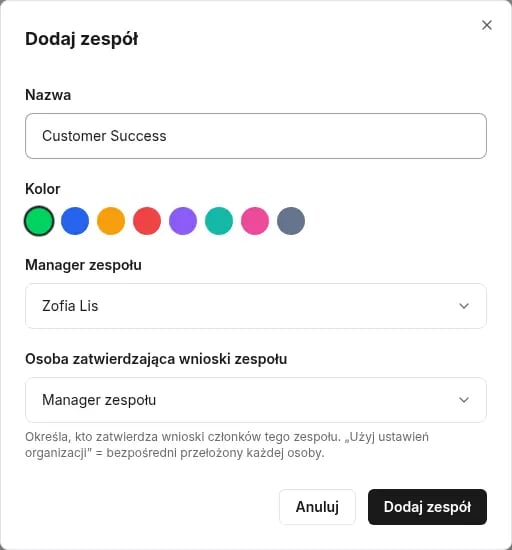 Kliknij **Dodaj zespół**.
## Kto akceptuje wnioski zespołu
| Opcja | Kto akceptuje |
| ----------------------------------- | ------------------------------------------------------------------------------------------------------------- |
| **Użyj ustawień organizacji** | Bezpośredni przełożony każdej osoby, według [ustawień akceptacji organizacji](/pl/time-off/approval-process). |
| **Manager zespołu** | Manager tego zespołu. |
| **Wskaż inną osobę** | Wybrana przez Ciebie osoba. |
| **Bezpośredni przełożeni członków** | Przełożony każdego członka zespołu. |
Dla pojedynczej osoby możesz ustawić własny sposób akceptacji na jej stronie. Zobacz [Jak działa akceptacja](/pl/time-off/approval-process).
## Przypisz osobę do zespołu i przełożonego
Przejdź do **Osoby** i otwórz edycję osoby.
Ustaw pola **Zespół** i **Przełożony**, a potem zapisz.
Przełożony określa strukturę raportowania. Rola dostępu (np. Manager) określa uprawnienia w Tivero.
## Strona zespołu
Kliknij zespół, aby zobaczyć jego członków, kto jest **Nieobecni dziś** i **Nadchodzące nieobecności**. Przycisk **Zobacz w kalendarzu** otwiera kalendarz zespołu.
## Powiązane artykuły
* [Dodawanie i zapraszanie osób](/pl/people/add-and-invite-people)
* [Jak działa akceptacja](/pl/time-off/approval-process)
* [Przewodnik dla managera](/pl/roles/manager-guide)
Kliknij **Dodaj zespół**.
## Kto akceptuje wnioski zespołu
| Opcja | Kto akceptuje |
| ----------------------------------- | ------------------------------------------------------------------------------------------------------------- |
| **Użyj ustawień organizacji** | Bezpośredni przełożony każdej osoby, według [ustawień akceptacji organizacji](/pl/time-off/approval-process). |
| **Manager zespołu** | Manager tego zespołu. |
| **Wskaż inną osobę** | Wybrana przez Ciebie osoba. |
| **Bezpośredni przełożeni członków** | Przełożony każdego członka zespołu. |
Dla pojedynczej osoby możesz ustawić własny sposób akceptacji na jej stronie. Zobacz [Jak działa akceptacja](/pl/time-off/approval-process).
## Przypisz osobę do zespołu i przełożonego
Przejdź do **Osoby** i otwórz edycję osoby.
Ustaw pola **Zespół** i **Przełożony**, a potem zapisz.
Przełożony określa strukturę raportowania. Rola dostępu (np. Manager) określa uprawnienia w Tivero.
## Strona zespołu
Kliknij zespół, aby zobaczyć jego członków, kto jest **Nieobecni dziś** i **Nadchodzące nieobecności**. Przycisk **Zobacz w kalendarzu** otwiera kalendarz zespołu.
## Powiązane artykuły
* [Dodawanie i zapraszanie osób](/pl/people/add-and-invite-people)
* [Jak działa akceptacja](/pl/time-off/approval-process)
* [Przewodnik dla managera](/pl/roles/manager-guide)