> ## Documentation Index
> Fetch the complete documentation index at: https://help.tivero.app/llms.txt
> Use this file to discover all available pages before exploring further.
# Przewodnik dla managera
> Jak manager rozpatruje wnioski zespołu, sprawdza dostępność i kalendarz zespołu oraz przekazuje akceptacje na czas nieobecności.
**Kto:** osoby z rolą Manager oraz każdy, kto jest wskazaną osobą zatwierdzającą. Szczegółowe instrukcje są w artykułach, do których prowadzą linki.
## Co robisz w Tivero
* Rozpatrujesz wnioski osób, dla których jesteś osobą zatwierdzającą.
* Sprawdzasz dostępność zespołu, zanim zdecydujesz.
* Planujesz pracę na podstawie kalendarza zespołu.
* Składasz własne wnioski — tak jak każdy pracownik.
## Co widzisz jako manager
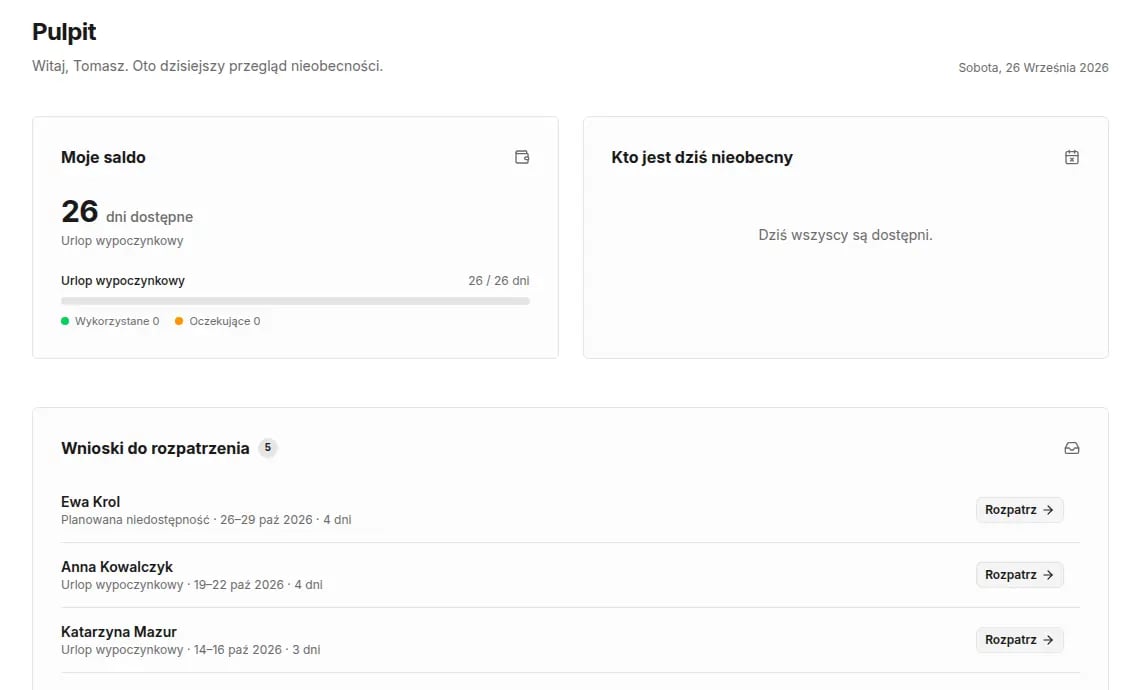
* **Pulpit** — karty **Wnioski do rozpatrzenia** i **Nadchodzące nieobecności w zespole**.
* **Wnioski** — karty **Moje**, **Zespół** i **Do rozpatrzenia**.
* **Kalendarz** — widok **Mój zespół**.
* **Osoby**, **Zespoły**, **Raporty** — tylko Twój zespół, do odczytu.
 ## Rozpatrz wniosek
Na **Pulpicie** kliknij **Rozpatrz** przy wniosku albo otwórz **Wnioski → Do rozpatrzenia**.
Sekcja **Kontekst decyzji** pokazuje dostępność zespołu w tym terminie i informację, czy Twoja decyzja jest ostatnia, czy wniosek czeka jeszcze na kolejną akceptację.
## Rozpatrz wniosek
Na **Pulpicie** kliknij **Rozpatrz** przy wniosku albo otwórz **Wnioski → Do rozpatrzenia**.
Sekcja **Kontekst decyzji** pokazuje dostępność zespołu w tym terminie i informację, czy Twoja decyzja jest ostatnia, czy wniosek czeka jeszcze na kolejną akceptację.
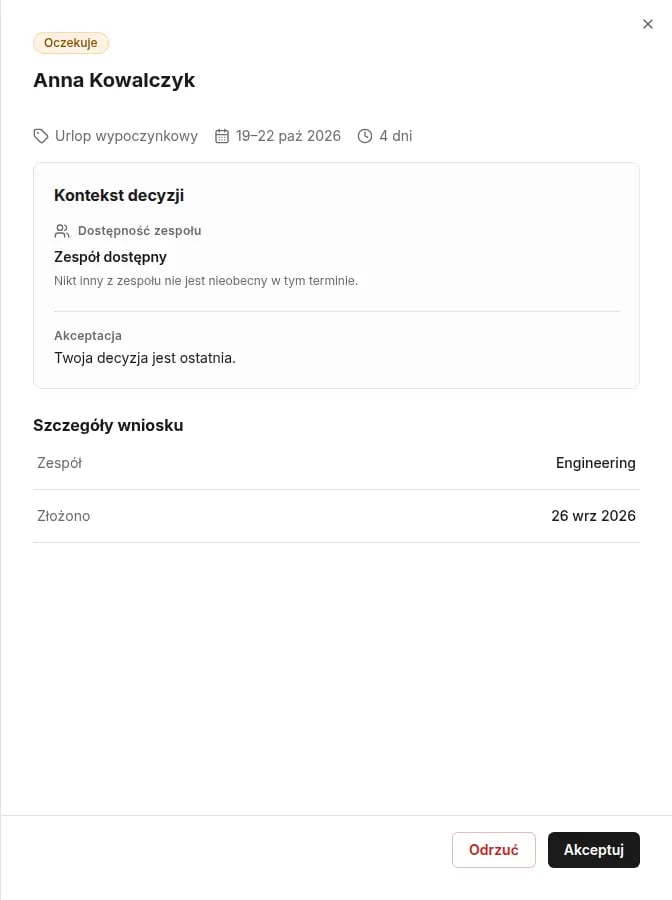 Kliknij **Akceptuj** albo **Odrzuć**. Przy odrzuceniu możesz dodać komentarz — osoba składająca wniosek go zobaczy.
Szczegóły: [Akceptowanie wniosków](/pl/time-off/approve-requests).
## Gdzie znaleźć najczęstsze sprawy
| Chcesz… | Przejdź do |
| ------------------------------------- | ---------------------------------------------------------------------------------------------------- |
| zobaczyć, kto będzie nieobecny | **Kalendarz** → **Mój zespół** · [Kalendarz nieobecności](/pl/calendars/absence-calendar) |
| sprawdzić saldo osoby z zespołu | **Osoby** (do odczytu) · [Salda](/pl/time-off/balances) |
| zobaczyć statystyki zespołu | **Raporty** (zakres: Twój zespół) · [Raporty](/pl/reports/reports) |
| rozpatrywać wnioski w Microsoft Teams | [Microsoft Teams](/pl/microsoft-365/teams) — jeśli organizacja je włączyła |
| przekazać akceptacje na czas urlopu | **Ustawienia → Delegowanie akceptacji** · [Delegowanie akceptacji](/pl/time-off/approval-delegation) |
Powiadomienie e-mail o nowym wniosku zawiera link do listy **Do rozpatrzenia** w Tivero. Samą decyzję podejmujesz w Tivero albo w Microsoft Teams.
## Najczęstsze problemy
* [Problemy z akceptacją](/pl/troubleshooting/approval-issues) — nie widzę wniosku, nie mogę zaakceptować.
* [Nie mogę złożyć wniosku](/pl/troubleshooting/cannot-submit-request)
## Powiązane artykuły
* [Jak działa akceptacja](/pl/time-off/approval-process)
* [Role i uprawnienia](/pl/roles/roles-and-permissions)
Kliknij **Akceptuj** albo **Odrzuć**. Przy odrzuceniu możesz dodać komentarz — osoba składająca wniosek go zobaczy.
Szczegóły: [Akceptowanie wniosków](/pl/time-off/approve-requests).
## Gdzie znaleźć najczęstsze sprawy
| Chcesz… | Przejdź do |
| ------------------------------------- | ---------------------------------------------------------------------------------------------------- |
| zobaczyć, kto będzie nieobecny | **Kalendarz** → **Mój zespół** · [Kalendarz nieobecności](/pl/calendars/absence-calendar) |
| sprawdzić saldo osoby z zespołu | **Osoby** (do odczytu) · [Salda](/pl/time-off/balances) |
| zobaczyć statystyki zespołu | **Raporty** (zakres: Twój zespół) · [Raporty](/pl/reports/reports) |
| rozpatrywać wnioski w Microsoft Teams | [Microsoft Teams](/pl/microsoft-365/teams) — jeśli organizacja je włączyła |
| przekazać akceptacje na czas urlopu | **Ustawienia → Delegowanie akceptacji** · [Delegowanie akceptacji](/pl/time-off/approval-delegation) |
Powiadomienie e-mail o nowym wniosku zawiera link do listy **Do rozpatrzenia** w Tivero. Samą decyzję podejmujesz w Tivero albo w Microsoft Teams.
## Najczęstsze problemy
* [Problemy z akceptacją](/pl/troubleshooting/approval-issues) — nie widzę wniosku, nie mogę zaakceptować.
* [Nie mogę złożyć wniosku](/pl/troubleshooting/cannot-submit-request)
## Powiązane artykuły
* [Jak działa akceptacja](/pl/time-off/approval-process)
* [Role i uprawnienia](/pl/roles/roles-and-permissions)