> ## Documentation Index
> Fetch the complete documentation index at: https://help.tivero.app/llms.txt
> Use this file to discover all available pages before exploring further.
# Zasady nieobecności
> Utwórz zasadę, ustal wymiar i akceptację, a potem przypisz ją osobom.
Zasada mówi, jakie nieobecności przysługują danej grupie osób i w jakim wymiarze. Każda osoba ma w danym momencie jedną zasadę.
**Kto:** Kadry (HR), Administrator, Właściciel.
**Gdzie:** menu **Organizacja → Zasady nieobecności**.
## Utwórz zasadę
Kliknij **Dodaj zasadę**.
W sekcji **Zacznij od szablonu** wybierz **UoP — 20 dni**, **UoP — 26 dni**, **B2B — planowana niedostępność** albo **Utwórz własną**. Szablon tylko wypełnia formularz — wszystko możesz zmienić.
Wpisz **Nazwę zasady** i zaznacz typy nieobecności, które zasada obejmuje. Musisz wybrać co najmniej jeden typ.
Wybierz sposób ustalania wymiaru (opis poniżej) i wpisz liczbę dni lub godzin dla każdej puli.
Kliknij **Utwórz zasadę**.
## Wymiar
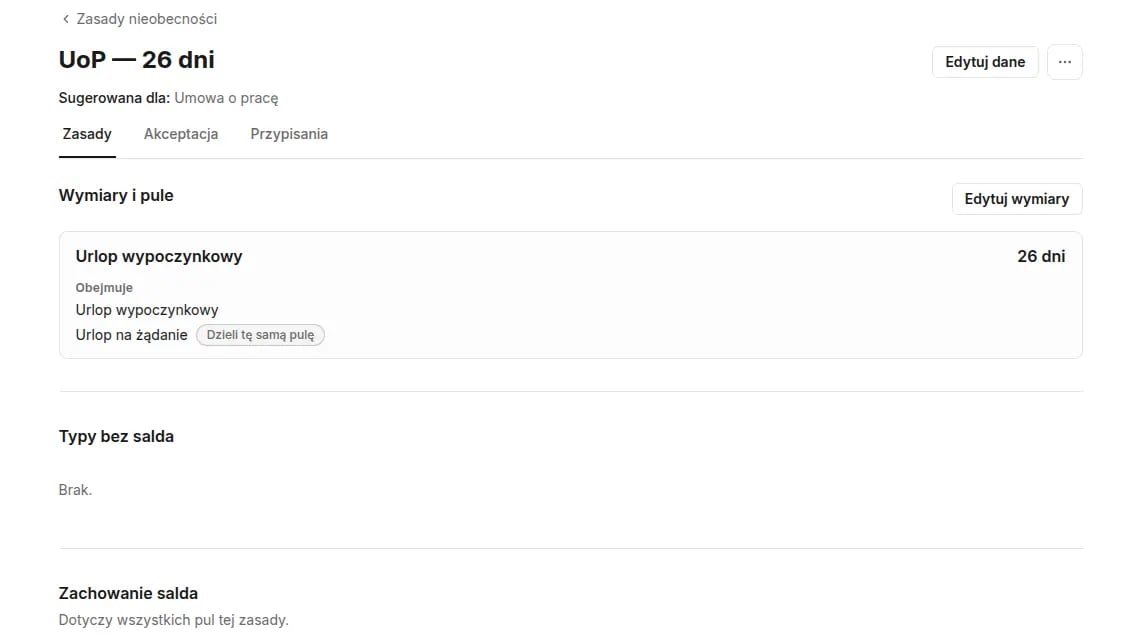 | Opcja | Kiedy jej użyć |
| -------------------------- | ------------------------------------------------------------------------------------- |
| **Standardowy** | Wszyscy objęci zasadą mają ten sam roczny wymiar, np. 26 dni. |
| **Ustalany indywidualnie** | Wymiar każdej osoby ustawiasz na jej profilu, w sekcji **Indywidualne ustawienia**. |
| **Bez puli salda** | Zasada obejmuje tylko nieobecności, które nie korzystają z puli (np. B2B bez limitu). |
Opcja **Saldo może zejść poniżej zera** pozwala zaakceptować wniosek, nawet jeśli saldo nie wystarcza. Dotyczy wszystkich pul zasady.
Pole **Sugerowana dla** (forma współpracy) to tylko podpowiedź przy przypisywaniu. Nie ogranicza, komu możesz przypisać zasadę.
Szablony „UoP — 20 dni” i „UoP — 26 dni” odpowiadają polskiej praktyce. Nie są poradą prawną. Sprawdź, jaki wymiar obowiązuje w Twojej organizacji.
## Akceptacja w zasadzie
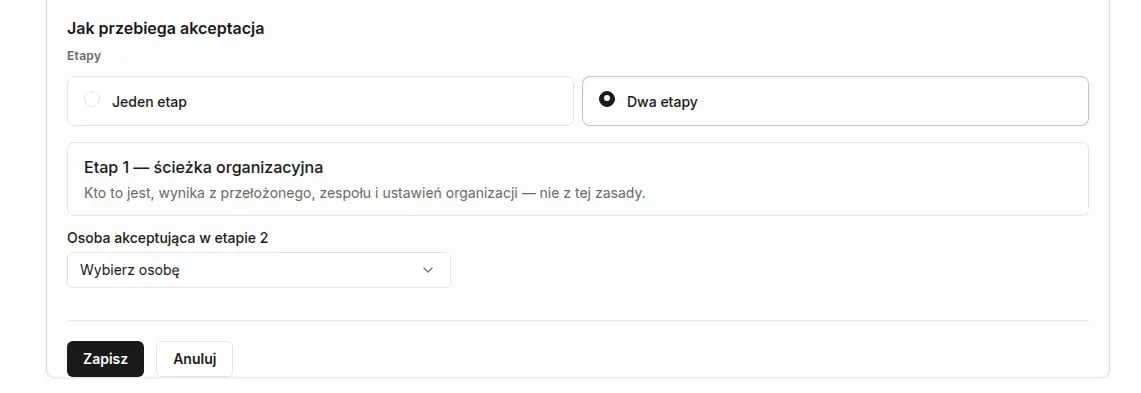
Otwórz zasadę i przejdź do sekcji **Akceptacja**. Dla każdego typu nieobecności ustawisz:
* **Wymaga akceptacji** albo **Nie wymaga akceptacji**,
* **Jeden etap** albo **Dwa etapy**.
**Etap 1 — ścieżka organizacyjna**: osoba zatwierdzająca wynika z przełożonego, zespołu i ustawień organizacji, nie z zasady. W **Etapie 2** wskazujesz konkretną osobę akceptującą. Zobacz [Jak działa akceptacja](/pl/time-off/approval-process).
| Opcja | Kiedy jej użyć |
| -------------------------- | ------------------------------------------------------------------------------------- |
| **Standardowy** | Wszyscy objęci zasadą mają ten sam roczny wymiar, np. 26 dni. |
| **Ustalany indywidualnie** | Wymiar każdej osoby ustawiasz na jej profilu, w sekcji **Indywidualne ustawienia**. |
| **Bez puli salda** | Zasada obejmuje tylko nieobecności, które nie korzystają z puli (np. B2B bez limitu). |
Opcja **Saldo może zejść poniżej zera** pozwala zaakceptować wniosek, nawet jeśli saldo nie wystarcza. Dotyczy wszystkich pul zasady.
Pole **Sugerowana dla** (forma współpracy) to tylko podpowiedź przy przypisywaniu. Nie ogranicza, komu możesz przypisać zasadę.
Szablony „UoP — 20 dni” i „UoP — 26 dni” odpowiadają polskiej praktyce. Nie są poradą prawną. Sprawdź, jaki wymiar obowiązuje w Twojej organizacji.
## Akceptacja w zasadzie
Otwórz zasadę i przejdź do sekcji **Akceptacja**. Dla każdego typu nieobecności ustawisz:
* **Wymaga akceptacji** albo **Nie wymaga akceptacji**,
* **Jeden etap** albo **Dwa etapy**.
**Etap 1 — ścieżka organizacyjna**: osoba zatwierdzająca wynika z przełożonego, zespołu i ustawień organizacji, nie z zasady. W **Etapie 2** wskazujesz konkretną osobę akceptującą. Zobacz [Jak działa akceptacja](/pl/time-off/approval-process).
 ## Przypisz zasadę osobom
Otwórz zasadę i przejdź do sekcji **Przypisania**.
Kliknij **Przypisz osoby** i zaznacz osoby. Jednorazowo możesz przypisać zasadę maksymalnie 1000 osobom.
Podgląd pokazuje, kto otrzyma zasadę, a komu zmieni się obecna. Kliknij **Przypisz**.
**Wynik:** zmiana zaczyna obowiązywać dzisiaj. Jeśli osoba miała inną zasadę, jej dotychczasowe przypisanie kończy się przed rozpoczęciem nowego. Historia pozostaje bez zmian.
Zasadę możesz też wybrać przy [dodawaniu osoby](/pl/people/add-and-invite-people).
## Niekompletna zasada
Zasada z oznaczeniem **Niekompletna konfiguracja** nie obejmuje żadnego typu albo jej pula nie ma wymiaru. Osoby nią objęte nie złożą odpowiednich wniosków, dopóki jej nie uzupełnisz.
## Archiwizuj lub usuń zasadę
W menu **Więcej akcji** wybierz:
* **Archiwizuj** — zasada znika z listy aktywnych, historia zostaje. Możesz ją później przywrócić. Najpierw przenieś objęte nią osoby na inną zasadę.
* **Usuń zasadę** — możliwe tylko wtedy, gdy zasada nigdy nie była używana. W przeciwnym razie zarchiwizuj ją.
## Powiązane artykuły
* [Kluczowe pojęcia](/pl/time-off/key-concepts)
* [Typy nieobecności](/pl/time-off/absence-types)
* [Salda](/pl/time-off/balances)
## Przypisz zasadę osobom
Otwórz zasadę i przejdź do sekcji **Przypisania**.
Kliknij **Przypisz osoby** i zaznacz osoby. Jednorazowo możesz przypisać zasadę maksymalnie 1000 osobom.
Podgląd pokazuje, kto otrzyma zasadę, a komu zmieni się obecna. Kliknij **Przypisz**.
**Wynik:** zmiana zaczyna obowiązywać dzisiaj. Jeśli osoba miała inną zasadę, jej dotychczasowe przypisanie kończy się przed rozpoczęciem nowego. Historia pozostaje bez zmian.
Zasadę możesz też wybrać przy [dodawaniu osoby](/pl/people/add-and-invite-people).
## Niekompletna zasada
Zasada z oznaczeniem **Niekompletna konfiguracja** nie obejmuje żadnego typu albo jej pula nie ma wymiaru. Osoby nią objęte nie złożą odpowiednich wniosków, dopóki jej nie uzupełnisz.
## Archiwizuj lub usuń zasadę
W menu **Więcej akcji** wybierz:
* **Archiwizuj** — zasada znika z listy aktywnych, historia zostaje. Możesz ją później przywrócić. Najpierw przenieś objęte nią osoby na inną zasadę.
* **Usuń zasadę** — możliwe tylko wtedy, gdy zasada nigdy nie była używana. W przeciwnym razie zarchiwizuj ją.
## Powiązane artykuły
* [Kluczowe pojęcia](/pl/time-off/key-concepts)
* [Typy nieobecności](/pl/time-off/absence-types)
* [Salda](/pl/time-off/balances)