> ## Documentation Index
> Fetch the complete documentation index at: https://help.tivero.app/llms.txt
> Use this file to discover all available pages before exploring further.
# Salda
> Jak działa saldo, jak ustawić saldo początkowe, zrobić korektę, przenieść dni na kolejny rok i sprawdzić historię.
Saldo to liczba dni lub godzin, które osoba może jeszcze wykorzystać w danym roku w ramach puli swojej zasady.
## Gdzie widać saldo
* **Pracownik:** na **Pulpicie**, w karcie **Moje saldo** — ile jest **dostępne**, ile **Wykorzystane** i ile **Oczekujące**. Saldo przed i po zatwierdzeniu widać też w podsumowaniu nowego wniosku.
* **Kadry (HR) i wyżej:** na stronie osoby, w sekcji **Saldo**.
* **Manager:** saldo osób ze swojego zespołu, do odczytu.
## Co zmienia saldo
| Zdarzenie | Wpływ |
| ------------------------------------- | ----------------------------------------------------------- |
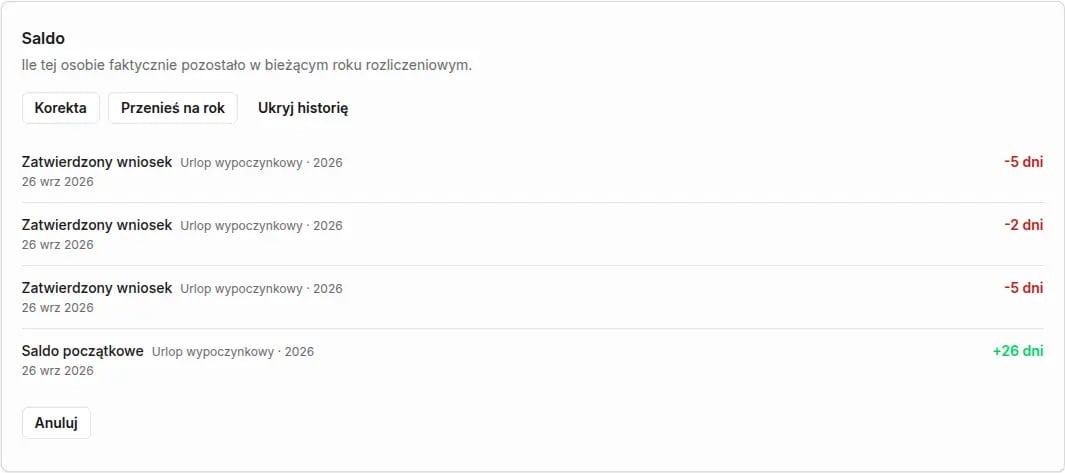
| **Saldo początkowe** | Ustala punkt startowy w roku rozliczeniowym. |
| **Zatwierdzony wniosek** | Zmniejsza saldo o dni lub godziny wniosku. |
| **Anulowany wniosek** | Zwraca dni zaakceptowanego wniosku, który został anulowany. |
| **Korekta ręczna** | Zwiększa albo zmniejsza saldo o podaną wartość. |
| **Przeniesienie z poprzedniego roku** | Dodaje dni przeniesione z poprzedniego roku. |
Wniosek oczekujący nie zmniejsza salda — jest widoczny jako **Oczekujące**, dopóki ktoś go nie zaakceptuje.
## Zarządzaj saldem osoby
**Kto:** Kadry (HR), Administrator, Właściciel.
Otwórz osobę na liście **Osoby**, kliknij **Otwórz pełny profil**, przejdź do obszaru **Nieobecności** i w sekcji **Saldo** kliknij **Zarządzaj saldem**. Przycisk **Ustaw saldo początkowe** pojawia się, gdy saldo początkowe nie jest jeszcze ustawione; **Korekta** i **Przenieś na rok** — gdy już jest.
Kliknij **Ustaw saldo początkowe**. Wybierz pulę (typ nieobecności) i rok rozliczeniowy, wpisz wartość i powód (np. „saldo z poprzedniego systemu”), a potem **Zapisz**.
Kliknij **Korekta**. Wpisz wartość ze znakiem: dodatnia zwiększa saldo, ujemna je zmniejsza. Podaj powód i kliknij **Zapisz**.
Kliknij **Przenieś na rok**. Wybierz rok docelowy, wpisz liczbę dni i powód, a potem **Zapisz**.
Kliknij **Pokaż historię**, aby zobaczyć wszystkie wpisy salda z datą, źródłem i powodem.
 Jeśli zasada osoby ma wymiar **Ustalany indywidualnie**, najpierw ustaw wymiar w sekcji **Indywidualne ustawienia**. Dopiero potem skonfigurujesz saldo.
## Osoby bez salda
Jeśli zasada wymaga salda, a saldo początkowe nie zostało ustawione, osoba nie złoży wniosku rozliczanego z salda. Na liście **Osoby** użyj filtra **Wymaga ustawienia salda**, aby znaleźć takie osoby.
## Powiązane artykuły
* [Kluczowe pojęcia](/pl/time-off/key-concepts)
* [Zasady nieobecności](/pl/time-off/absence-policies)
* [Anulowanie wniosku](/pl/time-off/cancel-request)
* [Nie mogę złożyć wniosku](/pl/troubleshooting/cannot-submit-request)
Jeśli zasada osoby ma wymiar **Ustalany indywidualnie**, najpierw ustaw wymiar w sekcji **Indywidualne ustawienia**. Dopiero potem skonfigurujesz saldo.
## Osoby bez salda
Jeśli zasada wymaga salda, a saldo początkowe nie zostało ustawione, osoba nie złoży wniosku rozliczanego z salda. Na liście **Osoby** użyj filtra **Wymaga ustawienia salda**, aby znaleźć takie osoby.
## Powiązane artykuły
* [Kluczowe pojęcia](/pl/time-off/key-concepts)
* [Zasady nieobecności](/pl/time-off/absence-policies)
* [Anulowanie wniosku](/pl/time-off/cancel-request)
* [Nie mogę złożyć wniosku](/pl/troubleshooting/cannot-submit-request)