

Widoki
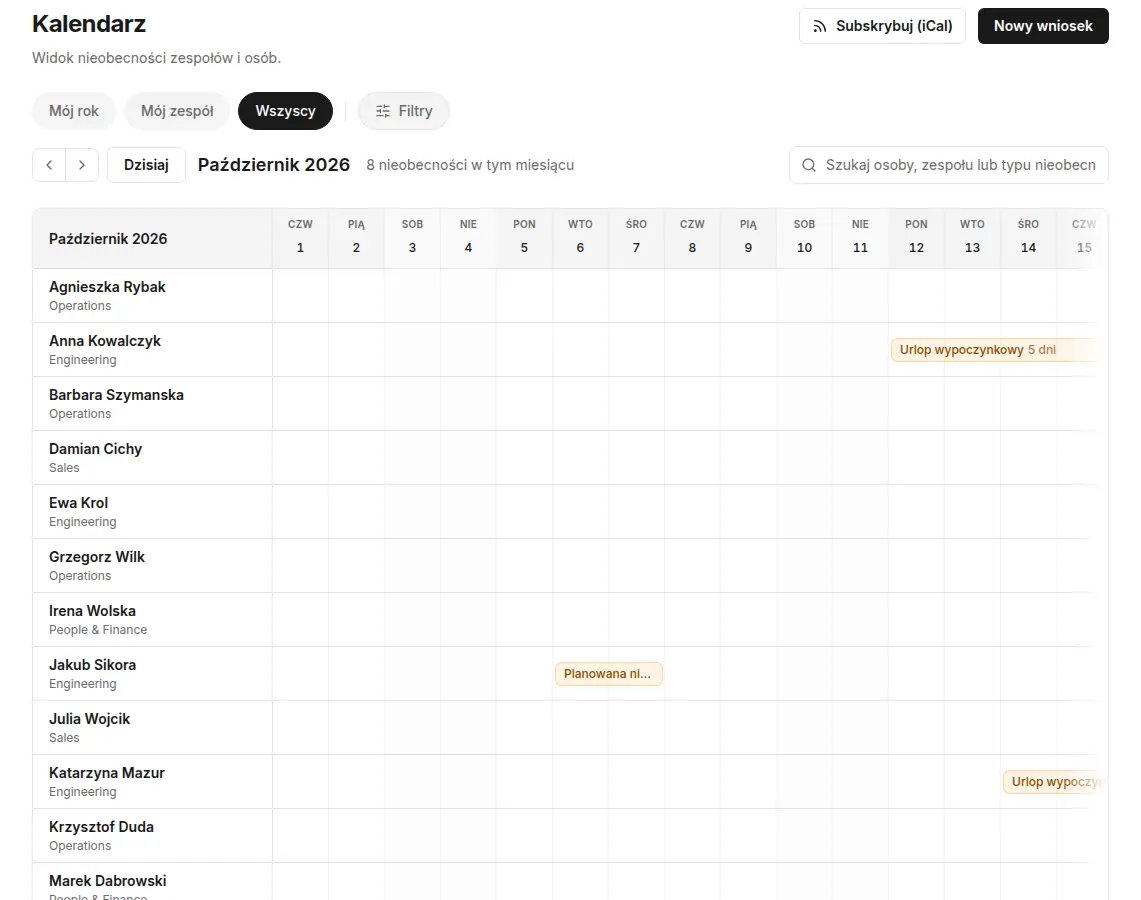
Legenda: Zaakceptowane, Oczekujące, Święto. Dni wolne i święta nie wliczają się do długości wniosku.
Widoczność szczegółów
Kto ustawia: Kadry (HR), Administrator, Właściciel — w Ustawienia → Widoczność kalendarza.- Pokazuj typ nieobecności — gdy wyłączone, współpracownicy widzą w kalendarzu ogólne „Nieobecność” zamiast typu.
- Typy prywatne zawsze jako „Nieobecność” — szczegóły typów prywatnych (np. L4) widzą wyłącznie sama osoba, jej manager i dział kadr. To ustawienie jest wymagane i nie da się go wyłączyć.
Subskrybuj kalendarz (iCal)
Możesz dodać nieobecności do Google Calendar, Outlook albo Apple Calendar jako subskrybowany kalendarz tylko do odczytu.1
Otwórz subskrypcję
W Kalendarzu kliknij Subskrybuj (iCal).
2
Wybierz zakres
Wybierz Mój kalendarz, Kalendarz zespołu (Manager i wyżej) albo Cała organizacja (Kadry (HR) i wyżej).
3
Utwórz link
Kliknij Utwórz mój link albo Utwórz link organizacji i skopiuj link.
4
Dodaj link w aplikacji kalendarza
W swojej aplikacji kalendarza dodaj kalendarz z adresu URL (subskrypcja) i wklej link.
Subskrypcja pokazuje, kto jest nieobecny. Typy prywatne (np. L4) są widoczne jako „Nieobecność”. Subskrypcja iCal jest dostępna w planach Start, Growth i Enterprise oraz w okresie próbnym.