

Utwórz zasadę
1
Otwórz formularz
Kliknij Dodaj zasadę.
2
Wybierz punkt wyjścia
W sekcji Zacznij od szablonu wybierz UoP — 20 dni, UoP — 26 dni, B2B — planowana niedostępność albo Utwórz własną. Szablon tylko wypełnia formularz — wszystko możesz zmienić.
3
Nazwij zasadę i wybierz typy
Wpisz Nazwę zasady i zaznacz typy nieobecności, które zasada obejmuje. Musisz wybrać co najmniej jeden typ.
4
Ustaw wymiar
Wybierz sposób ustalania wymiaru (opis poniżej) i wpisz liczbę dni lub godzin dla każdej puli.
5
Utwórz
Kliknij Utwórz zasadę.
Wymiar
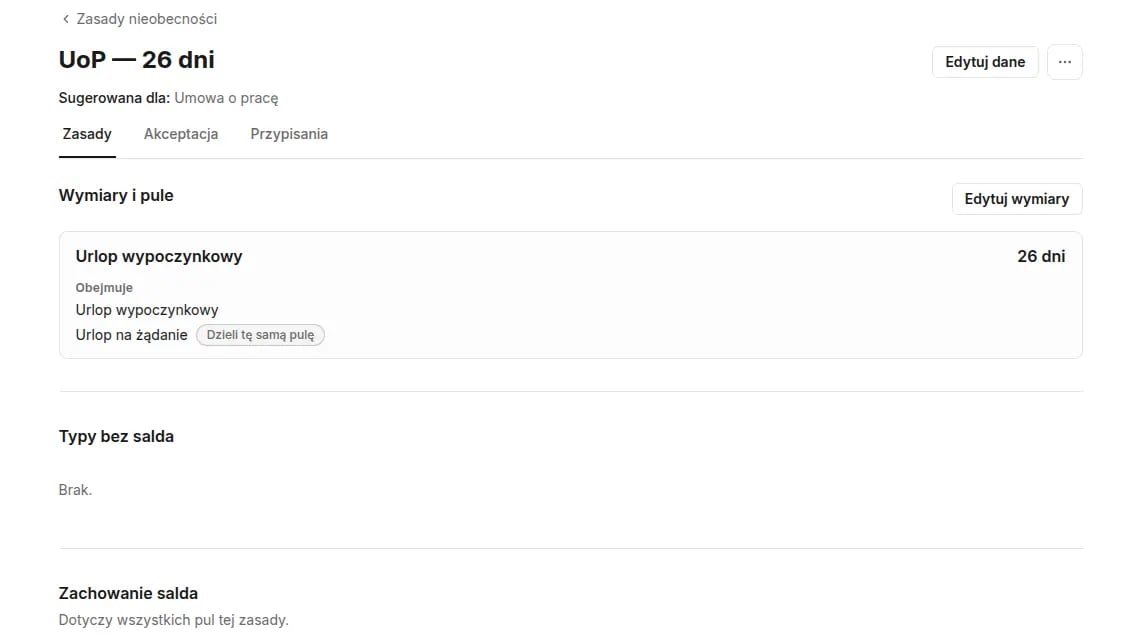
Opcja Saldo może zejść poniżej zera pozwala zaakceptować wniosek, nawet jeśli saldo nie wystarcza. Dotyczy wszystkich pul zasady.
Pole Sugerowana dla (forma współpracy) to tylko podpowiedź przy przypisywaniu. Nie ogranicza, komu możesz przypisać zasadę.
Szablony „UoP — 20 dni” i „UoP — 26 dni” odpowiadają polskiej praktyce. Nie są poradą prawną. Sprawdź, jaki wymiar obowiązuje w Twojej organizacji.
Akceptacja w zasadzie
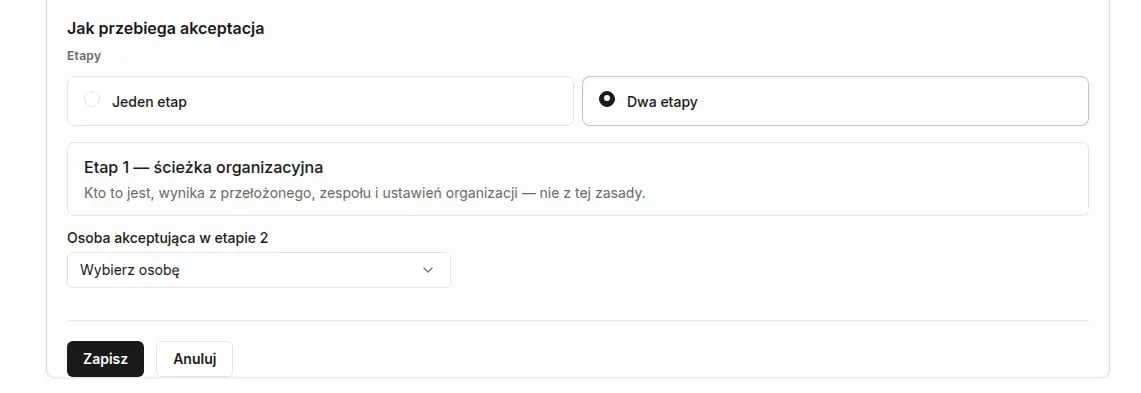
Otwórz zasadę i przejdź do sekcji Akceptacja. Dla każdego typu nieobecności ustawisz:- Wymaga akceptacji albo Nie wymaga akceptacji,
- Jeden etap albo Dwa etapy.
Przypisz zasadę osobom
1
Otwórz przypisania
Otwórz zasadę i przejdź do sekcji Przypisania.
2
Wybierz osoby
Kliknij Przypisz osoby i zaznacz osoby. Jednorazowo możesz przypisać zasadę maksymalnie 1000 osobom.
3
Sprawdź podgląd i potwierdź
Podgląd pokazuje, kto otrzyma zasadę, a komu zmieni się obecna. Kliknij Przypisz.
Niekompletna zasada
Zasada z oznaczeniem Niekompletna konfiguracja nie obejmuje żadnego typu albo jej pula nie ma wymiaru. Osoby nią objęte nie złożą odpowiednich wniosków, dopóki jej nie uzupełnisz.Archiwizuj lub usuń zasadę
W menu Więcej akcji wybierz:- Archiwizuj — zasada znika z listy aktywnych, historia zostaje. Możesz ją później przywrócić. Najpierw przenieś objęte nią osoby na inną zasadę.
- Usuń zasadę — możliwe tylko wtedy, gdy zasada nigdy nie była używana. W przeciwnym razie zarchiwizuj ją.