

Dodaj osobę
1
Otwórz okno dodawania
Przejdź do Osoby i kliknij Dodaj osobę.
2
Wpisz dane osoby
Wpisz Imię, Nazwisko i Email.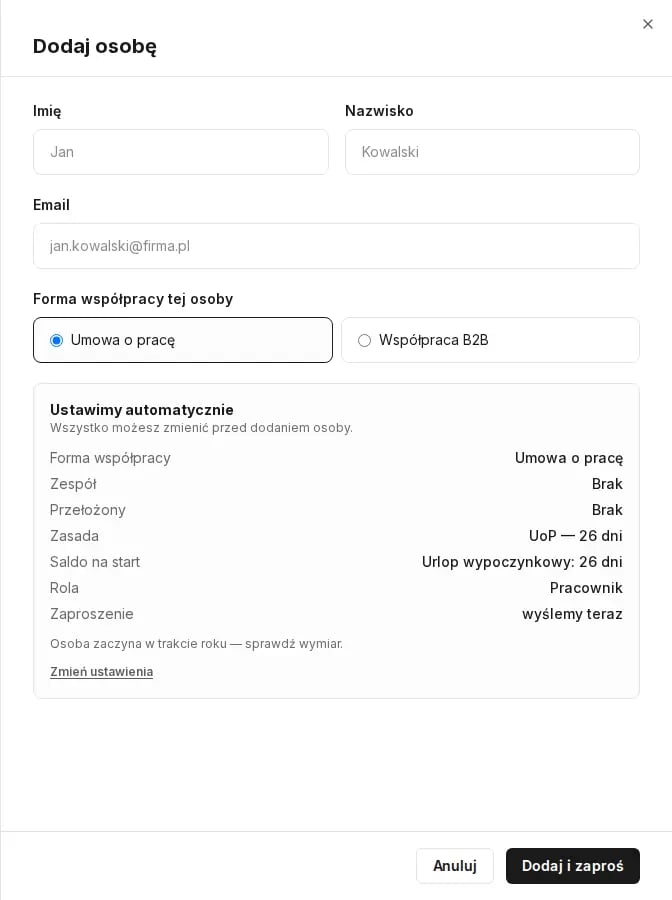
3
Odpowiedz na pytania, jeśli się pojawią
Tivero pyta tylko o to, czego nie może bezpiecznie ustalić samo:
- Forma współpracy tej osoby — gdy firma współpracuje z osobami na różnych formach współpracy albo forma nie jest znana. Żadna odpowiedź nie jest zaznaczona z góry.
- Wymiar planowanej niedostępności — dla osoby na współpracy B2B, gdy jej zasada zostawia wymiar do ustalenia indywidualnie. Wybierz Bez limitu albo Limit i wpisz Liczba dni. Żadna odpowiedź nie jest zaznaczona z góry.
4
Sprawdź sekcję Ustawimy automatycznie
Sekcja pokazuje, co Tivero ustawi: Forma współpracy, Zespół, Przełożony, Zasada, Saldo na start, Rola (domyślnie Pracownik) i Zaproszenie. Wartość Do wybrania oznacza, że tę wartość trzeba wybrać w ustawieniach.
5
Zmień ustawienia, jeśli trzeba
Kliknij Zmień ustawienia, aby wybrać inne wartości: Forma współpracy, Rola dostępu (dla Administratora i Właściciela), Zespół, Przełożony, Zasada, Saldo początkowe z polem Rok rozliczeniowy oraz Wyślij zaproszenie teraz.
6
Zapisz
Kliknij Dodaj i zaproś. Jeśli wyłączysz Wyślij zaproszenie teraz, przycisk ma nazwę Dodaj.
Przełożony określa strukturę raportowania i domyślnie to on akceptuje wnioski. Rola dostępu określa uprawnienia w Tivero. To dwie niezależne rzeczy.
Saldo na start
Jeśli zasada korzysta z salda, Tivero podpowiada saldo na start równe pełnemu wymiarowi zasady w bieżącym roku rozliczeniowym. Zmień je, jeśli pracownik wykorzystał już część urlopu przed rozpoczęciem pracy z Tivero. Tivero nie przelicza wymiaru proporcjonalnie — gdy osoba zaczyna w trakcie roku, okno przypomina: Osoba zaczyna w trakcie roku — sprawdź wymiar. Jeśli Tivero nie może bezpiecznie podpowiedzieć kwoty, pole jest puste i trzeba je wypełnić.Współpraca B2B i opcja Bez limitu
„Bez limitu” dotyczy wymiaru dni. Planowana niedostępność nadal jest rozliczana z salda, dlatego saldo na start jest wymagane. Przy opcji Bez limitu Tivero nie podpowiada kwoty — wpisz ją samodzielnie w polu Saldo początkowe.Gdy coś się nie uda
- Zaproszenie nie zostało wysłane. Tivero pokaże komunikat, że osoba została dodana, ale zaproszenia nie udało się wysłać. Osoba i jej konfiguracja zostają zapisane. Kliknij Wyślij ponownie — nie dodawaj osoby jeszcze raz.
- Konfiguracja nie została dokończona. Jeśli nie udało się ustawić na przykład zasady albo salda, Tivero napisze, której części brakuje. Osoba zostaje dodana, ale zaproszenie nie jest wysyłane. Kliknij Otwórz profil, uzupełnij brakujące ustawienia, a potem wyślij zaproszenie.
Wyślij zaproszenie później
Tak zaprosisz osobę dodaną bez zaproszenia albo zaimportowaną z pliku:1
Otwórz osobę
Kliknij osobę na liście Osoby.
2
Zaproś
Kliknij Wyślij zaproszenie. Status zmieni się na Zaproszony.
3
Poczekaj na przyjęcie
Osoba dostanie e-mail z zaproszeniem. Gdy je przyjmie i się zaloguje, status zmieni się na Aktywny, a osoba dostanie wybraną rolę dostępu.