

Znajdź wnioski do rozpatrzenia
- Pulpit → karta Wnioski do rozpatrzenia → Rozpatrz.
- Wnioski → karta Do rozpatrzenia.
- Link w powiadomieniu e-mail o nowym wniosku.
- Microsoft Teams, jeśli organizacja włączyła powiadomienia Teams.
Rozpatrz wniosek
1
Otwórz wniosek
Kliknij wiersz wniosku, aby otworzyć szczegóły.
2
Sprawdź Kontekst decyzji
Zobaczysz Dostępność zespołu w tym terminie (np. „4 z 6 osób dostępnych”) i informację, czy Twoja decyzja jest ostatnia.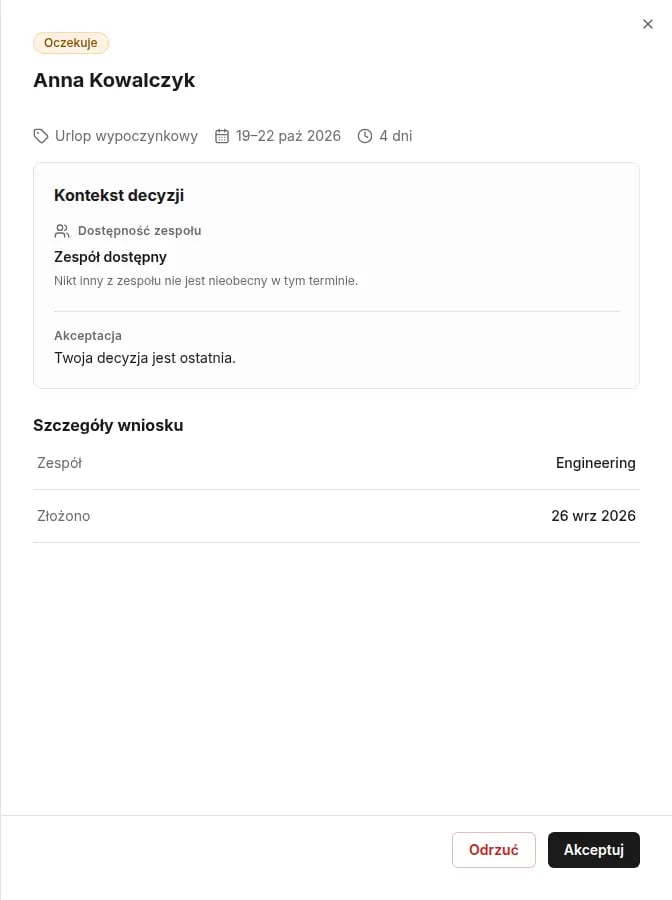
3
Zaakceptuj albo odrzuć
Kliknij Akceptuj albo Odrzuć. Przy odrzuceniu możesz dodać komentarz — osoba składająca wniosek go zobaczy.
Dostępność zespołu to kontekst, a nie warunek. Jeśli Tivero nie może jej sprawdzić, nadal możesz podjąć decyzję.
Gdy nie można zaakceptować wniosku
Jeśli dostępne saldo osoby nie wystarcza, a zasada nie pozwala na saldo ujemne, Tivero pokaże Nie można zaakceptować tego wniosku i brakującą liczbę dni (Brakuje …). Możesz wtedy odrzucić wniosek albo poprosić dział kadr o korektę salda.Przekaż akceptację innej osobie
Kto: Kadry (HR), Administrator, Właściciel.1
Otwórz wniosek
Otwórz oczekujący wniosek.
2
Przekaż
Kliknij Przekaż do innej osoby, wybierz osobę w polu Przekaż do i wpisz Powód przekazania.
3
Potwierdź
Kliknij Przekaż. Obecna osoba zatwierdzająca straci to zadanie.
Zasady
- Nikt nie akceptuje własnego wniosku.
- Decyzja jest ostateczna dla danego etapu. Zaakceptowany wniosek można później anulować — zobacz Anulowanie wniosku.